 United States
  Australia
  United Kingdom
  Canada
  France
  Germany
  Spain
Spain  Netherlands
  New Zealand
  Poland
  Portugal

Met 230 miljoen gebruikers in de VS alleen al is LinkedIn een krachtig platform om te netwerken en professionele relaties op te bouwen, en QR-codes maken het nog gemakkelijker om verbinding te maken. Door een scanbaar Met de LinkedIn QR-code kunnen professionals snel profielen uitwisselen op netwerkevenementen, conferenties of zakelijke bijeenkomsten zonder dat ze details hoeven in te typen.
Meer informatie over hoe maak je een QR code voor LinkedIn met behulp van een QR code generator, de voordelen en belangrijke factoren om rekening mee te houden.
Hoe een LinkedIn QR code maken: Stap-voor-stap handleiding
Stap 1: Verkrijg de URL van je LinkedIn profiel
Log in op je LinkedIn account en navigeer naar je profiel, kopieer van daaruit de URL uit de adresbalk van je browser. Dit zal de link zijn waar je QR code naartoe zal leiden.
Stap 2: Kies een QR code generator
Je hebt veel opties als het gaat om het kiezen van een generatorprogramma, maar wij raden je het volgende aan Oppizi's gratis QR generator met tracking- en aanpassingsopties.
Stap 3: Voer uw URL in
Plak in de generator tool de URL van je LinkedIn profiel in het daarvoor bestemde veld.
Stap 4: Pas de QR code aan
Verbeter het uiterlijk van je QR code door:
- Een aangepast kader of een call-to-action toevoegen zoals “Connect op LinkedIn”.”
- Kleuren kiezen die passen bij je persoonlijke of professionele branding.
- Inclusief je logo om de code uniek van jou te maken.
Stap 5: De QR code genereren en testen
Klik op de knop “Genereer” om je QR code aan te maken. Doe een testscan met je smartphone om er zeker van te zijn dat hij naar je LinkedIn profiel leidt.
Stap 6: Downloaden en delen
Zodra je je QR code in het gewenste formaat hebt gedownload, voeg je deze toe aan je visitekaartje, E-mailhandtekening, cv's, presentaties of zelfs drukwerk voor evenementen.
Voordelen van het gebruik van QR codes voor LinkedIn
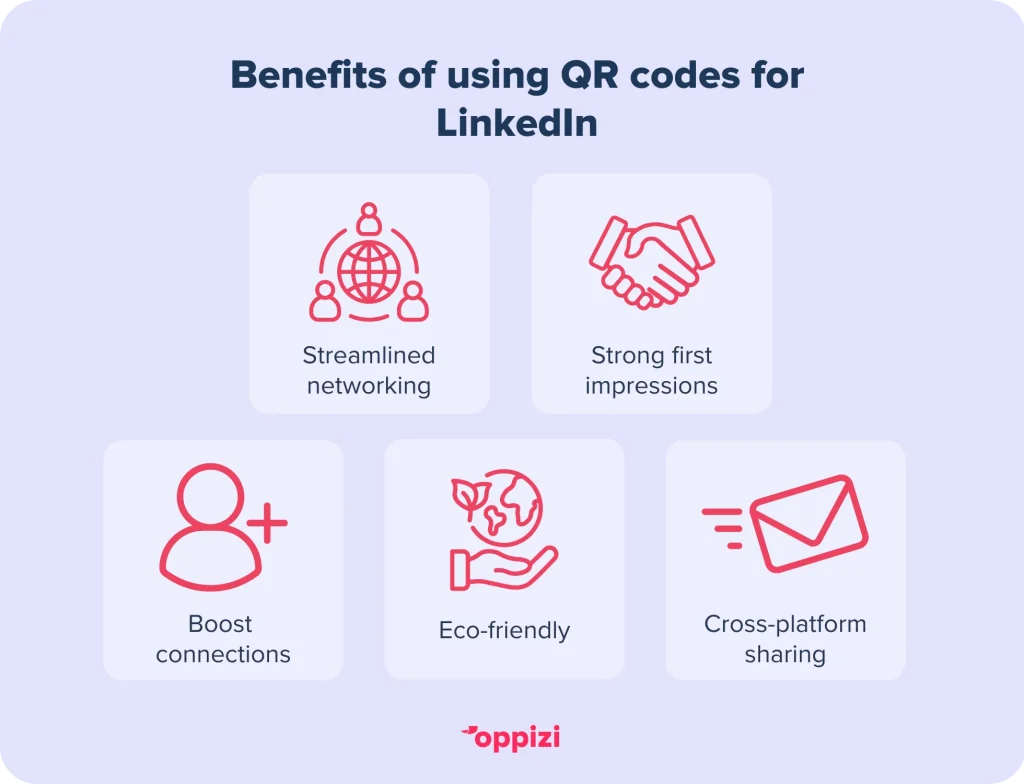
- Gestroomlijnd netwerken
QR-codes vereenvoudigen professioneel netwerken door onmiddellijke toegang tot je LinkedIn profiel, waardoor je beter in staat bent om nieuwe connecties te maken. - Indrukwekkende eerste indruk
Met een QR-code op je cv of visitekaartje laat je zien dat je technisch onderlegd en professioneel bent, wat een blijvende indruk kan achterlaten. - Verbeterde verbindingen
Het aanmoedigen van snelle en moeiteloze profielbezoeken kan je connecties en engagement op LinkedIn een boost geven. - Milieuvriendelijk alternatief
Het gebruik van digitale profielen via QR-codes kan de behoefte aan gedrukt materiaal verminderen en duurzame praktijken ondersteunen. - Integratie met andere platforms
QR-codes kunnen worden gedeeld via platforms zoals e-mail, sociale media, en gedrukt materiaal, waardoor ze veelzijdige hulpmiddelen zijn voor het opbouwen van je netwerk.
Belangrijke overwegingen
- Privacy-instellingen
Zorg ervoor dat je LinkedIn profiel geoptimaliseerd is en de juiste zichtbaarheidsinstellingen heeft. Een privé profiel heeft misschien niet veel waarde als het gedeeld wordt via een QR code. - Testen op functionaliteit
Test je QR code altijd voordat je hem op grote schaal deelt. Controleer of het werkt op verschillende apparaten en apps om technische problemen vermijden. - Scanbaarheid
Ontwerp de QR code met een hoog contrast en een geschikte grootte om gemakkelijk te scannen. Vermijd overvolle ontwerpen of prints met een lage resolutie. - Je profiel bijwerken
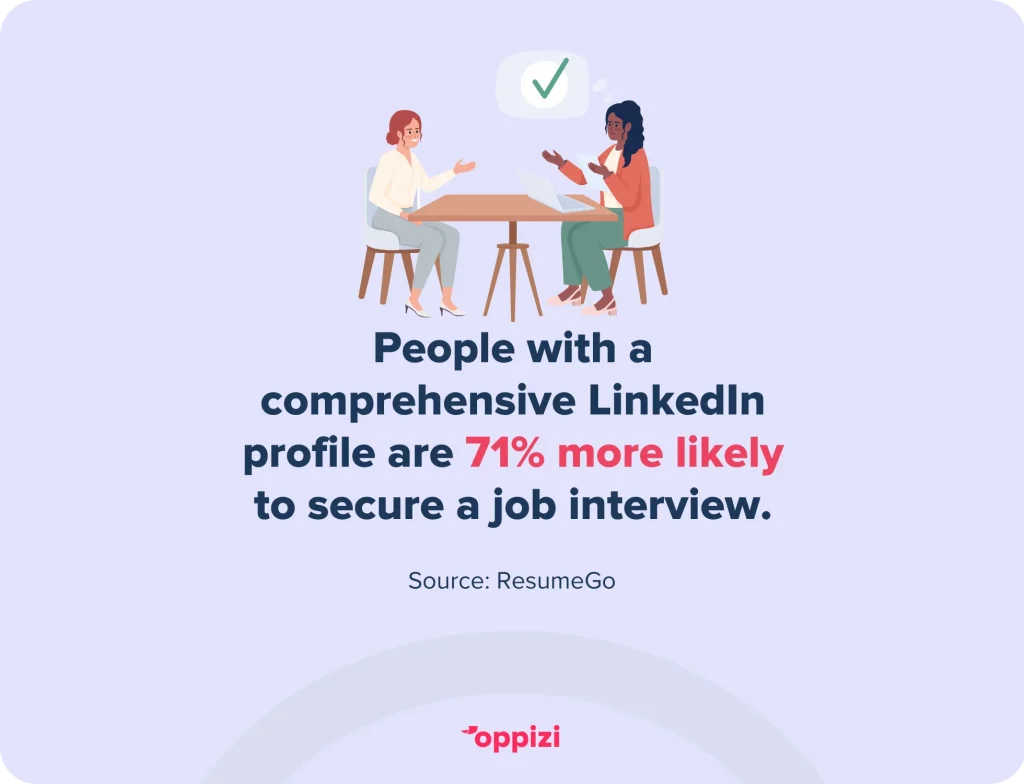
Houd je LinkedIn profiel up-to-date om ervoor te zorgen dat mensen die je QR code scannen je meest recente professionele gegevens zien. Studies hebben aangetoond dat mensen met een volledig LinkedIn profiel een 71% meer kans op een sollicitatiegesprek.
Veelgestelde vragen over QR codes voor LinkedIn
Hoe maak ik een QR code voor mijn LinkedIn?
U kunt een QR code generator zoals deze om een gepersonaliseerde QR-code te maken die rechtstreeks naar je LinkedIn-profiel linkt, waardoor netwerken gestroomlijnder wordt.
Waar zet ik een LinkedIn QR code op mijn CV?
Als je een QR code voor je LinkedIn op je cv zet, kun je die in de buurt van je naam in de sectie contactinformatie zetten, of in de voettekst.
Waar vind ik mijn LinkedIn URL?
Om je LinkedIn URL te vinden, ga je gewoon naar je profiel en kopieer je de URL uit het gedeelte dat zegt “Public profile & URL” of rechtstreeks uit de adresbalk van je browser.
Laatste gedachten
QR codes gebruiken voor LinkedIn is een innovatieve manier om professioneel netwerken te verbeteren en je zichtbaarheid te verhogen. Met tools zoals Oppizi's QR code generator, Het maken van gepersonaliseerde, scanbare codes is eenvoudig en effectief. Door QR-codes toe te voegen aan je netwerkstrategie kun je betekenisvolle connecties opbouwen en jezelf onderscheiden in de professionele wereld.
Ben je klaar om je professionele netwerken naar een hoger niveau te tillen? Ga aan de slag met onze QR code generator vandaag!