 United States
  Australia
  United Kingdom
  Canada
  France
  Germany
  Spain
Spain  Netherlands
  New Zealand
  Poland
  Portugal

QR-codes zijn de laatste jaren alomtegenwoordig geworden en bieden een snelle en handige manier om toegang te krijgen tot informatie, websites en diensten met slechts een scan. Je kunt zelfs gemakkelijk een QR code generator om snel een QR code te ontwerpen en voor bijna alles te gebruiken!
Of je nu een menu van een restaurant wilt bekijken, een betaling wilt doen of een app wilt downloaden, weten hoe je een QR-code maakt en scant kan je tijd en moeite besparen.
Deze snelle gids leidt je door de stappen om QR-codes te scannen op verschillende apparaten, waaronder smartphones, tablets en computers, zodat je over de nodige kennis beschikt om deze handige digitale tools te gebruiken. Laten we erin duiken!
Wat je moet weten over het scannen van een QR Code
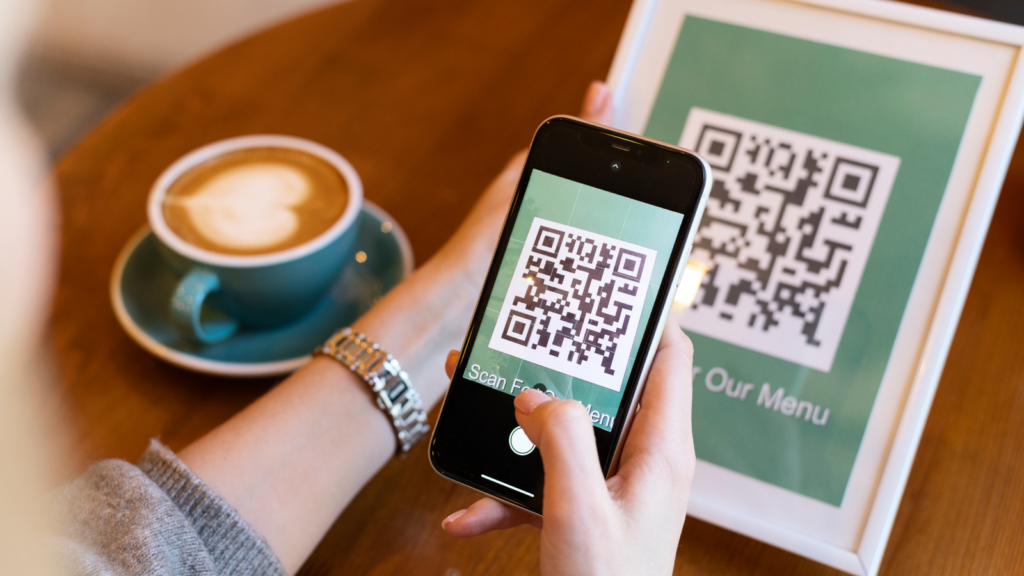
Het scannen van een QR code is een eenvoudig proces, maar er zijn een paar belangrijke dingen die je moet weten voor een soepele ervaring. Eerst een paar tips:
- Maak je camera schoon: Zorg ervoor dat de camera van je apparaat schoon is en goed werkt, want vlekken of beschadigingen kunnen de scan verstoren.
- Maak verbinding met het internet: Sommige QR-codes vereisen een actieve internetverbinding om toegang te krijgen tot de inhoud waarnaar ze linken, dus zorg ervoor dat je verbinding hebt met Wi-Fi of dat mobiele data is ingeschakeld.
- Kies betrouwbaar scanner apps: Als je een QR code scanner app gebruikt, kies er dan een met een goede reputatie en afkomstig van een bron die je kunt vertrouwen.
- Wees voorzichtig met onbekende QR codes: Als je niet zeker weet waar een QR code vandaan komt of als het er verdacht uitziet, is het beter om deze niet te scannen tot je bevestigd hebt dat de bron veilig is.
Als je deze tips in gedachten houdt, ben je klaar om QR codes efficiënt en effectief te scannen.
1. Een QR-code scannen op een iPhone of Android
De Camera-app gebruiken
- Open de Camera-app vanuit je startscherm, Control Center of vergrendelscherm.
- Selecteer de camera aan de achterkant en houd je toestel zo dat de QR-code in de zoeker verschijnt.
- Je apparaat zal de QR-code herkennen en een melding tonen.
- Tik op de melding om de link te openen die bij de QR-code hoort.
Een app van derden gebruiken
- Een QR-code scanner downloaden app uit de App Store
- Open de app en geef toegang tot je camera.
- Richt je camera op de QR-code en wacht tot de app deze herkent.
- Volg de aanwijzingen om de inhoud te bekijken.
2. Een QR-code scannen op een tablet
Het proces voor het scannen van een QR code op een tablet is vergelijkbaar met dat van smartphones. Gebruik de standaard camera app of download een QR code scanner app uit de app store van je apparaat en volg de stappen die hierboven beschreven staan.
3. QR-codes scannen op Windows en Mac
Als je een Windows of Mac computer gebruikt, kun je eenvoudig QR codes scannen met je webcam.
- Open WebQR in je browser. Omdat Macs geen ingebouwde QR-codescanner hebben, heb je een website als deze nodig om te scannen met de webcam van je pc of Mac.
- Als je browser hierom vraagt, zorg er dan voor dat je de website toegang geeft tot je camera.
- Houd je QR code tegen de camera zodat deze naar de camera van de PC gericht is. De code zou moeten verschijnen in het scanvenster op de webpagina.
- Zorg ervoor dat alle vier de randen en hoeken van de QR code zich binnen het scanvenster bevinden.
- Zodra de camera scherpstelt, verschijnt de inhoud van de QR-code in een kader onderaan de pagina. Je kunt op de inhoud klikken om deze te openen.
- Je kunt ook een QR-code uploaden door op het camerapictogram boven het scanvenster te klikken, het bestand te kiezen en op "Openen" te klikken.
5 Tips voor het oplossen van veelvoorkomende problemen bij het scannen van QR codes
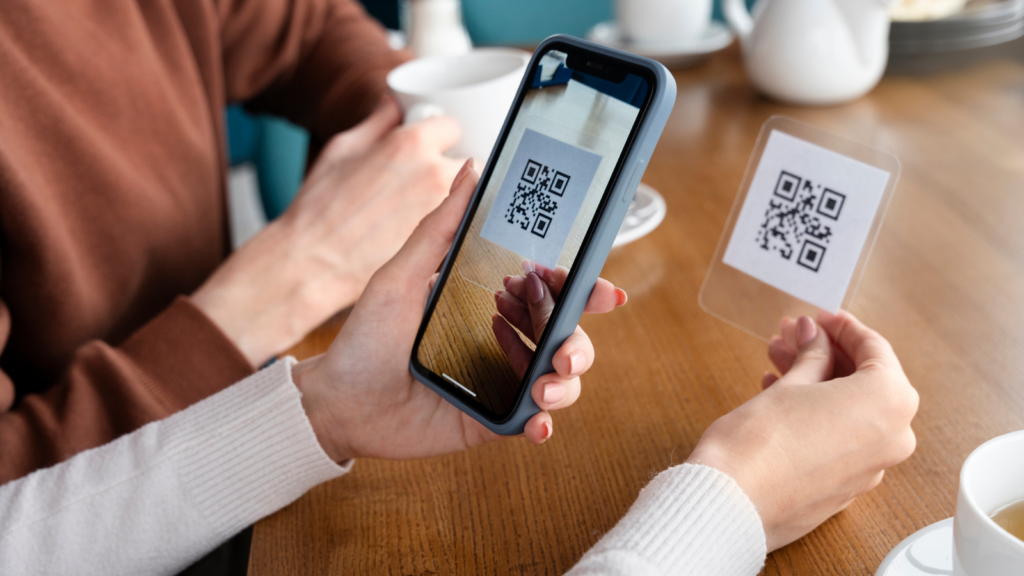
QR-codes scannen met een iPhone gaat meestal vlot, maar soms kan je tegen problemen aanlopen of kan je een QR code helemaal niet scannen. Als dit gebeurt, zijn hier enkele stappen om veelvoorkomende problemen op te lossen wanneer je een QR code probeert te scannen met je iPhone:
Toegang verlenen tot je camera
Omdat de toegang van de camera-app tot de camera van je toestel cruciaal is, ga je naar de Instellingen van je iPhone. Tik daar op de Camera-app en zorg ervoor dat de toestemming Camera is ingeschakeld.
Uw camera schoonmaken
Voor een duidelijkere scan helpt het als de cameralens schoon is. Vuil of vlekken kunnen de scankwaliteit verstoren. Veeg de lens voorzichtig schoon met een zacht doekje of een specifieke reiniger voordat je de scan opnieuw uitvoert.
Zorg voor voldoende licht
Bovenop het zorgen voor goede verlichting en focus voor de QR code zelf - als het te donker is of als de QR afbeelding wazig lijkt - kan het zijn dat je telefoon de QR code niet goed oppikt. Probeer ergens te gaan waar het lichter is en controleer nogmaals of alles er scherp uitziet voordat je het opnieuw probeert.
Herstart uw telefoon
Door je iPhone opnieuw op te starten, kun je eventuele storingen resetten. Houd hiervoor de aan/uit-knop ingedrukt totdat "slide off" wordt weergegeven op het scherm. Schakel je apparaat uit en weer in.
Uw apparaat bijwerken
Tot slot zorgt het up-to-date houden van je software ervoor dat de nieuwste verbeteringen en functionaliteit op je apparaat worden geïnstalleerd, waardoor eventuele problemen kunnen worden opgelost.
QR Code Scanning Apps om te proberen
Meestal kan de camera-app van je telefoon prima QR-codes scannen. Maar soms heb je behoefte aan een speciale app gemaakt voor het scannen van QR-codes.
Als je er een zoekt in de Google Play Store of de App Store, vind je hier een paar goede:
- QR-code-lezer door Scan
- QR-codelezer en -scanner van Kaspersky Lab
- QR-code-lezer van Gamma Play
- QR Scanner van Avira
- QR Code Lezer door QR Code Scanner & Generator
Veiligheidstips bij het scannen van QR codes

QR-codes scannen is superhandig om snel informatie te krijgen of dingen te doen, maar het is belangrijk om veilig te blijven en de risico's te kennen. Hier zijn enkele tips om QR codes te scannen zonder in de problemen te komen:
- Controleer de bron: Scan alleen QR codes van betrouwbare bronnen om phishing scams of malware te vermijden. Als een QR code er niet goed uitziet of van een plek komt waar je niet zeker van bent, kun je hem beter niet scannen.
- Bekijk een voorbeeld van de URL: Met sommige QR scanners kun je een voorbeeld van de URL bekijken voordat je hem opent. Gebruik deze functie om te controleren op verdachte links.
- Houd je apparaat up-to-date: Zorg ervoor dat het besturingssysteem en de beveiligingssoftware van je apparaat up-to-date zijn.
- Gebruik een beveiligingsapp: Overweeg het gebruik van een mobiele beveiligingsapp die QR-codes kan scannen op kwaadaardige inhoud.
Door alert te blijven en deze tekenen in de gaten te houden, kun je je digitale leven beschermen tegen de gevaren die schuilgaan achter kwaadaardige QR-codes.
Veel Gestelde Vragen
Kunnen QR-codes je naar malware-sites leiden?
Natuurlijk kunnen QR-codes je naar schadelijke websites leiden als ze met slechte bedoelingen zijn gemaakt. Het is belangrijk om voorzichtig te zijn bij het gebruik van een QR scanner op codes, vooral die van plaatsen of mensen die we niet goed kennen. Door vertrouwde QR-codescanners of de camerafuncties op onze telefoons te gebruiken, kunnen we de kans verkleinen dat we op nare verrassingen stuiten die in deze codes verborgen zitten.
Hoe kan ik een QR Code scannen zonder app?
Tegenwoordig heeft de camera-app op de meeste smartphones een ingebouwde QR-codescanner. Je hoeft alleen maar je camera op de QR code te richten en hij scant hem zonder extra handelingen. Als de camera van je telefoon QR codes niet automatisch herkent, moet je misschien je smartphone updaten of een aparte QR scanner app aanschaffen.
Is het mogelijk om een QR Code te scannen vanaf een schermafbeelding?
Ja, het is mogelijk om een QR code te scannen vanaf een schermafbeelding. Je kunt de schermafbeelding uploaden naar een online QR code scanner of een QR code scanning app gebruiken waarmee je afbeeldingen uit je fotobibliotheek kunt scannen.
Wat als mijn telefoon geen QR codes kan lezen?
Als je telefoon om de een of andere reden geen QR-code kan scannen, zijn hier een aantal stappen die je kunt nemen om het probleem op te lossen:
- Werk de software op je telefoon bij en koop de nieuwste versie van de camera-app.
- Download een betrouwbare QR scanner.
- Zorg ervoor dat niets de cameralens blokkeert of vervuilt.
- Start je apparaat opnieuw op.
- Zorg ervoor dat je verbinding hebt met internet.
Conclusie
Het scannen van een QR-code is een eenvoudige en handige manier om snel toegang te krijgen tot informatie. Of je nu een iPhone, Android toestel of computer gebruikt, het volgen van de stappen in deze gids zorgt voor een soepele en veilige scanervaring. Vergeet niet om waakzaam te blijven over de bronnen van QR codes en je apparaat en apps up-to-date te houden voor de beste prestaties.
Als je deze tips en best practices volgt, ben je goed uitgerust om QR-codes veilig en effectief te scannen en haal je het meeste uit deze veelzijdige technologie.
Klaar om je eigen QR code te maken? Probeer onze gratis QR code generator nu en til je marketing naar een hoger niveau!