Mis à jour le 16 octobre 2026
Les codes QR sont devenus omniprésents au cours des dernières années, offrant un moyen rapide et pratique d'accéder à des informations, des sites web et des services par simple balayage. En fait, vous pouvez facilement utiliser un QR code generator pour concevoir rapidement un code QR et l'utiliser pour presque tout !
Que vous souhaitiez consulter la carte d'un restaurant, effectuer un paiement ou télécharger une application, savoir créer et scanner un code QR vous fait gagner du temps et vous évite bien des tracas.
Ce guide rapide vous accompagne pas à pas pour scanner des codes QR sur différents appareils, smartphones, tablettes et ordinateurs, afin que vous sachiez exactement comment utiliser ces outils numériques bien pratiques. Entrons dans le vif du sujet.
Ce qu'il faut savoir sur la numérisation d'un code QR
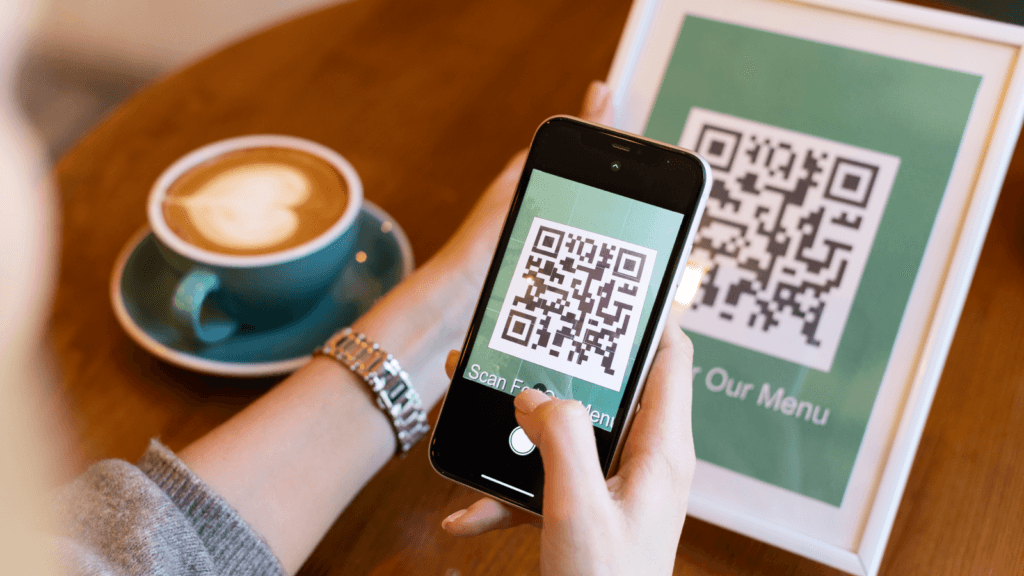
Scanner un code QR est un processus simple, mais il y a quelques points essentiels à connaître pour que l'expérience se passe bien. Tout d'abord, quelques conseils :
- Clean your camera: Make sure your device's camera is clean and functioning properly, as smudges or damage can interfere with the scan.
- Connect to the internet: Some QR codes may require an active internet connection to access the content they link to, so ensure you're connected to Wi-Fi or have mobile data enabled.
- Choisir la confiance applications de scanner: Si vous utilisez une application de scanner de code QR, choisissez-en une qui a une bonne réputation et qui provient d'une source fiable.
- Be careful with unknown QR codes: If you're not sure where a QR code comes from or if it looks sketchy, it's better not to scan it until you've confirmed its source is safe.
En gardant ces conseils à l'esprit, vous serez prêt à scanner des codes QR efficacement et sans difficulté.
1. Scanner un code QR sur un iPhone ou un Android
Utilisation de l'application Appareil photo
- Ouvrez l'application Appareil photo depuis votre écran d'accueil, le centre de contrôle ou l'écran de verrouillage.
- Sélectionnez l'appareil photo orienté vers l'arrière et tenez votre appareil de manière à ce que le code QR apparaisse dans le viseur.
- Votre appareil reconnaîtra le code QR et affichera une notification.
- Appuyez sur la notification pour ouvrir le lien associé au code QR.
Utilisation d'une application tierce
- Télécharger un scanner de code QR sur l'App Store
- Ouvrez l'application et autorisez-la à accéder à votre appareil photo.
- Pointez votre appareil photo sur le code QR et attendez que l'application le reconnaisse.
- Suivez les instructions pour afficher le contenu.
2. Scanner un code QR sur une tablette
Scanner un code QR sur une tablette se fait à peu près comme sur un smartphone. Utilisez l'application appareil photo par défaut ou téléchargez un lecteur de codes QR depuis la boutique de votre appareil, puis suivez les étapes décrites plus haut.
3. Scanner des codes QR sur Windows et Mac
Si vous utilisez un ordinateur Windows ou Mac, vous pouvez facilement scanner des codes QR avec votre webcam.
- Ouvrir WebQR in your browser. Since Macs don't have a built-in QR code scanner, you'll need a website like this to scan using your PC or Mac's webcam.
- Si votre navigateur vous le demande, assurez-vous d'autoriser le site web à accéder à votre appareil photo.
- Tenez votre code QR devant l'appareil photo de manière à ce qu'il soit face à la caméra du PC. Le code doit apparaître dans la fenêtre de numérisation de la page web.
- Assurez-vous que les quatre bords et coins du code QR se trouvent dans la fenêtre de numérisation.
- Once the camera focuses, the QR code's content will appear in a box at the bottom of the page. You can click on the content to open it.
- Alternatively, upload a QR code by clicking the camera icon above the scan window, choosing the file, and clicking "Open."
5 conseils pour résoudre les problèmes courants de lecture des codes QR
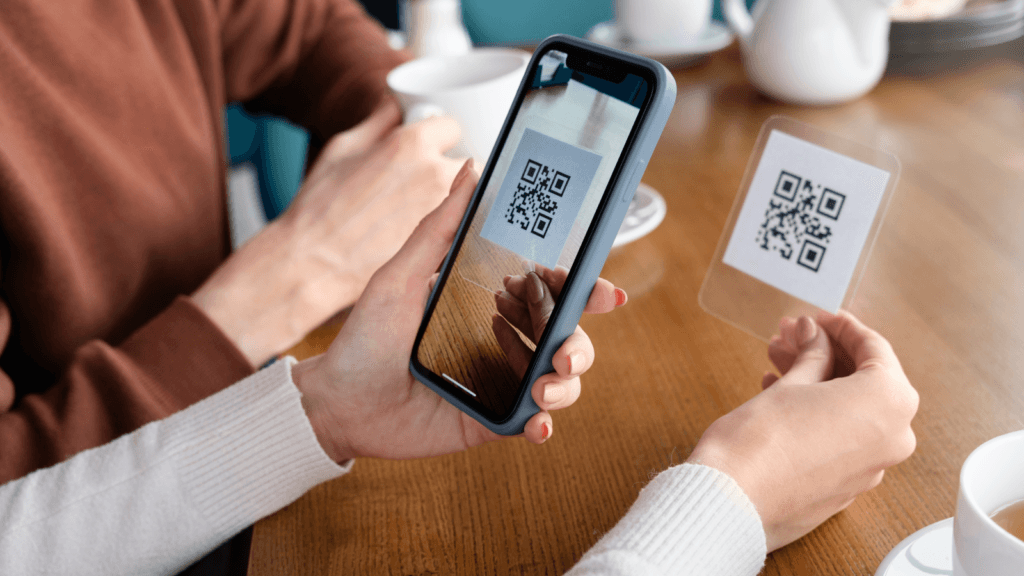
Scanner les codes QR avec un iPhone se passe généralement sans encombre, mais il arrive que vous rencontriez des difficultés, voire que le scan ne fonctionne pas du tout. Si cela se produit, voici quelques étapes pour résoudre les problèmes les plus courants :
Autoriser l'accès à votre appareil photo
L'accès de l'application appareil photo à la caméra de votre appareil étant déterminant, rendez-vous dans les Réglages de votre iPhone. Touchez ensuite l'application Appareil photo et vérifiez que l'autorisation est bien activée.
Nettoyez votre appareil photo
Pour une numérisation plus claire, il est préférable que l'objectif de l'appareil photo soit propre. La saleté ou les taches peuvent nuire à la qualité de la numérisation. Essuyez délicatement l'objectif à l'aide d'un chiffon doux ou d'un nettoyant spécifique avant de recommencer la numérisation.
Veillez à ce qu'il y ait suffisamment de lumière
En plus d'assurer un bon éclairage et une bonne mise au point du code QR lui-même, si l'environnement est trop sombre ou si l'image QR semble floue, votre téléphone risque de ne pas la capter correctement. Essayez de vous rendre dans un endroit plus lumineux et vérifiez que tout semble net avant de recommencer.
Redémarrer le téléphone
Redémarrer votre iPhone peut corriger les anomalies qui affectent votre appareil. Pour cela, maintenez le bouton d'alimentation jusqu'à ce que « glisser pour éteindre » apparaisse à l'écran. Éteignez l'appareil, puis rallumez-le.
Mise à jour de votre appareil
Enfin, la mise à jour de votre logiciel garantit que les dernières améliorations et fonctionnalités sont installées sur votre appareil, ce qui peut résoudre d'éventuels problèmes.
Applications de numérisation de codes QR à essayer
Most of the time, your phone's camera app can scan QR codes just fine. But sometimes, you might have a need for a application spéciale pour scanner les codes QR.
Si vous en cherchez une sur le Google Play Store ou l'App Store, en voici quelques bonnes :
- Lecteur de code QR par Scan
- Lecteur et scanner de codes QR par Kaspersky Lab
- Lecteur de code QR par Gamma Play
- QR Scanner d'Avira
- QR Code Reader par QR Code Scanner & Generator
Conseils de sécurité pour la lecture des codes QR

Scanner des codes QR est très pratique pour obtenir une information ou agir rapidement, mais il reste essentiel de rester prudent et de connaître les risques. Voici quelques conseils pour scanner sans ennuis :
- Verify the source: Only scan QR codes from trusted sources to avoid phishing scams or malware. If a QR code looks off or comes from a place you're not sure about, it's better not to scan it.
- Prévisualisez l'URL : Certains scanners QR vous permettent de prévisualiser l'URL avant de l'ouvrir. Utilisez cette fonction pour vérifier les liens suspects.
- Keep your device updated: Ensure your device's operating system and security software are up to date.
- Utilisez une application de sécurité : Envisagez d'utiliser une application de sécurité mobile capable de scanner les codes QR à la recherche de contenus malveillants.
En restant vigilant et en observant ces signes, vous protégerez votre vie numérique des dangers qui se cachent derrière les codes QR malveillants.
Questions fréquemment posées
Les codes QR peuvent-ils vous diriger vers des sites malveillants ?
Il est vrai que des codes QR peuvent vous mener vers des sites malveillants s'ils ont été créés dans cette intention. Il est donc important de rester prudent, surtout avec des codes provenant de lieux ou de personnes que nous connaissons mal. En nous en tenant à des lecteurs fiables ou à l'appareil photo de nos téléphones, nous réduisons le risque de mauvaises surprises.
Comment scanner un code QR sans application ?
Aujourd'hui, l'application appareil photo de la plupart des smartphones intègre un lecteur de codes QR. Il suffit de viser le code et il est scanné sans étape supplémentaire. Dans le cas improbable où votre appareil photo ne reconnaîtrait pas automatiquement les codes QR, il vous faudra mettre votre téléphone à jour ou installer une application de lecture dédiée.
Est-il possible de scanner un code QR à partir d'une capture d'écran ?
Oui, il est possible de scanner un code QR à partir d'une capture d'écran. Vous pouvez télécharger la capture d'écran vers un scanner de codes QR en ligne ou utiliser une application de numérisation de codes QR qui vous permet de numériser des images à partir de votre photothèque.
What If My Phone Can't Read QR Codes?
Si votre téléphone ne peut pas scanner un code QR pour une raison quelconque, voici les étapes à suivre pour résoudre le problème :
- Mettez à jour le logiciel de votre téléphone et obtenez la dernière version de l'application de l'appareil photo.
- Téléchargez un scanner QR fiable.
- Assurez-vous que rien ne bloque ou ne salit l'objectif de votre appareil photo.
- Redémarrez votre appareil.
- Assurez-vous que vous êtes connecté à l'internet.
Conclusion
Scanner un code QR est un moyen simple et commode d'accéder rapidement à une information. Que vous utilisiez un iPhone, un appareil Android ou un ordinateur, suivre les étapes de ce guide vous garantit une lecture fluide et sûre. Restez vigilant quant à la provenance des codes et maintenez votre appareil et vos applications à jour pour un fonctionnement optimal.
En suivant ces conseils et ces bonnes pratiques, vous serez parfaitement équipé pour scanner des codes QR en toute sécurité et avec efficacité, et tirer le meilleur de cette technologie polyvalente.
Prêt à créer votre propre code QR ? Essayez notre Générateur de code QR gratuit maintenant et faites passer votre marketing au niveau supérieur !