Con 230 millones de usuarios en EE.UU. LinkedIn es una potente plataforma para establecer contactos y relaciones profesionales. Códigos QR facilitan aún más la conexión. Compartiendo un escaneable código QR de LinkedIn, los profesionales pueden intercambiar perfiles rápidamente e
Con 230 millones de usuarios en EE.UU. LinkedIn es una potente plataforma para establecer contactos y relaciones profesionales. Códigos QR facilitan aún más la conexión. Compartiendo un escaneable código QR de LinkedIn, los profesionales pueden intercambiar perfiles rápidamente en eventos de networking, conferencias o reuniones de negocios sin necesidad de teclear los datos.
Más información cómo crear un código QR para LinkedIn utilizando un generador de códigos QR, los beneficios y explorar los factores importantes a tener en cuenta.
Cómo crear un código QR de LinkedIn: Guía paso a paso
Paso 1: Obtén la URL de tu perfil de LinkedIn
Accede a tu cuenta de LinkedIn y navega hasta tu perfil, desde ahí copia la URL de la barra de direcciones de tu navegador. Este será el enlace al que se dirigirá tu código QR.
Paso 2: Elegir un generador de códigos QR
Tienes muchas opciones a la hora de seleccionar una herramienta generadora, pero te sugerimos Generador QR gratuito de Oppizi que incluye opciones de seguimiento y personalización.
Paso 3: Introduzca su URL
En la herramienta del generador, pega la URL de tu perfil de LinkedIn en el campo designado.
Paso 4: Personalizar el código QR
Mejore la apariencia de su código QR:
- Añadir un marco personalizado o una llamada a la acción como "Conectar en LinkedIn".
- Elegir colores acordes con su marca personal o profesional.
- Incluya su logotipo para que el código sea exclusivamente suyo.
Paso 5: Generar y probar el código QR
Haz clic en el botón "Generar" para crear tu código QR. Haz un escaneo de prueba con tu smartphone para asegurarte de que lleva a tu perfil de LinkedIn.
Paso 6: Descargar y compartir
Una vez que hayas descargado tu código QR en el formato que prefieras, añádelo a tu tarjeta de visitafirma de correo electrónico, currículos, presentaciones o incluso material impreso para eventos.
Ventajas de utilizar códigos QR para LinkedIn
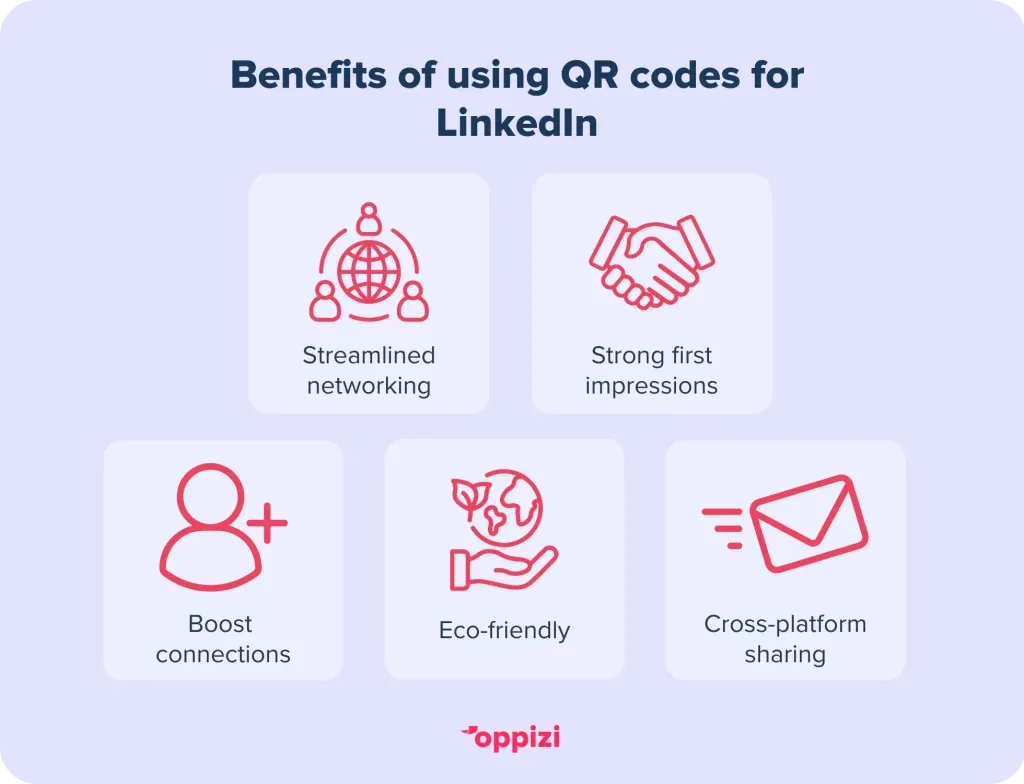
- Red simplificadaLos códigos QR simplifican la creación de redes profesionales al proporcionar acceso instantáneo a tu perfil de LinkedIn, lo que mejora tu capacidad para establecer nuevas conexiones.
- Impresionante primera impresiónIncluir un código QR en su currículum o tarjeta de visita demuestra conocimientos tecnológicos y profesionalidad, lo que puede dejar una impresión duradera.
- Aumento de las conexionesFomentar visitas al perfil rápidas y sin esfuerzo puede impulsar tus conexiones y tu compromiso en LinkedIn.
- Alternativa ecológicaEl uso de perfiles digitales mediante códigos QR puede reducir la necesidad de material impreso, apoyando prácticas sostenibles.
- Integración multiplataformaLos códigos QR pueden compartirse a través de plataformas como el correo electrónico, redes socialesy material impreso, lo que los convierte en herramientas versátiles para construir su red.
Consideraciones importantes
- PrivacidadAsegúrate de que tu perfil de LinkedIn está optimizado y tiene la configuración de visibilidad adecuada. Un perfil privado puede no ofrecer mucho valor cuando se comparte a través de un código QR.
- Pruebas de funcionalidadPruebe siempre su código QR antes de compartirlo ampliamente. Compruebe que funciona en diferentes dispositivos y aplicaciones para evitar problemas técnicos.
- EscaneabilidadDiseñe el código QR con un alto contraste y un tamaño adecuado para garantizar un escaneado fácil. Evite diseños recargados o impresiones de baja resolución.
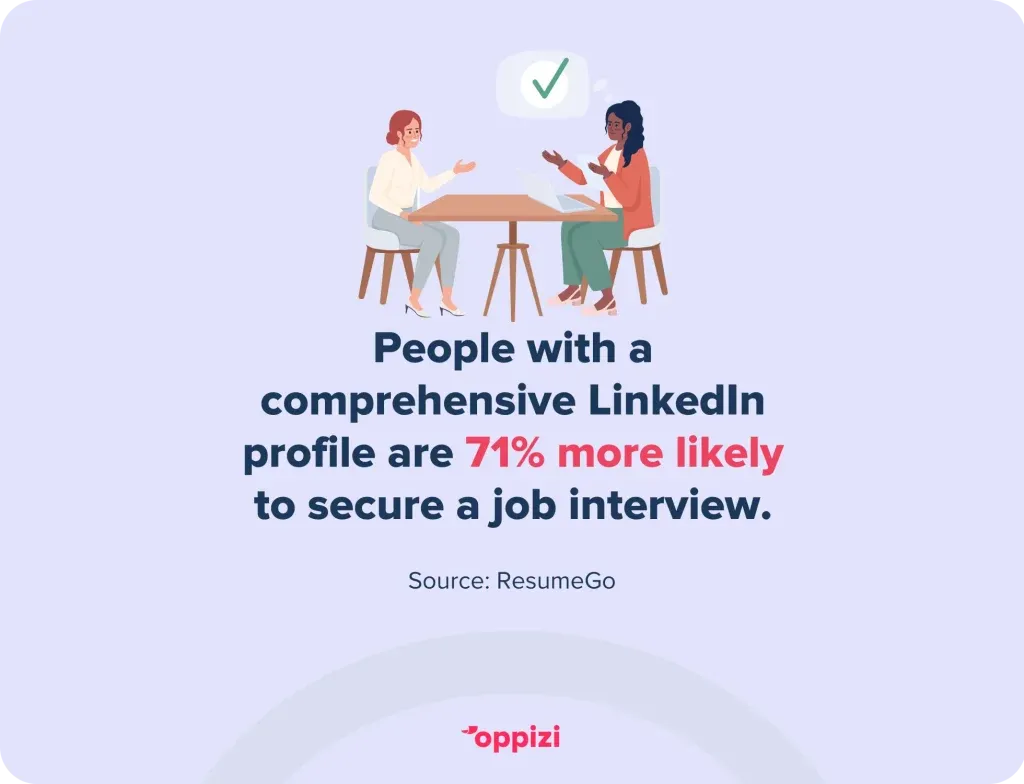
- Actualizar su perfilMantenga actualizado su perfil de LinkedIn para asegurarse de que quienes escaneen su código QR vean sus datos profesionales más actuales. Los estudios han demostrado que quienes tienen un perfil de LinkedIn completo tienen un 71% más posibilidades de conseguir una entrevista de trabajo.
Preguntas frecuentes sobre los códigos QR para LinkedIn
¿Cómo puedo crear un código QR para mi LinkedIn?
Puede utilizar un QR code generator como éste para crear un código QR personalizado que enlace directamente con tu perfil de LinkedIn, agilizando así el trabajo en red.
¿Dónde pongo un código QR de LinkedIn en mi currículum?
Si vas a añadir un código QR para tu LinkedIn en tu currículum, puedes añadirlo cerca de tu nombre en la sección de información de contacto, o incrustarlo en el pie de página.
¿Dónde puedo encontrar mi URL de LinkedIn?
Para encontrar tu URL de LinkedIn, ve a tu perfil y copia la URL de la sección "Perfil público y URL" o directamente de la barra de direcciones del navegador.
Reflexiones finales
Utilizar códigos QR para LinkedIn es una forma innovadora de mejorar las redes profesionales y aumentar la visibilidad. Con herramientas como Generador de códigos QR de Oppizicrear códigos personalizados y escaneables es fácil y eficaz. Si añades códigos QR a tu estrategia de networking, podrás crear conexiones significativas y diferenciarte en el mundo profesional.¿Está preparado para llevar su red de contactos profesionales al siguiente nivel? Empiece con nuestro generador de códigos QR ¡hoy!