Tienes segundos para captar la atención. Hágalo sin esfuerzo. Una búsqueda torpe o un enlace olvidado significan espectadores perdidos, ventas perdidas, oportunidades perdidas. Ofrézcales un camino directo, rápido, sencillo y sin fisuras. Tanto si estás promocionando tu negocio,
Tienes segundos para captar la atención. Hágalo sin esfuerzo. Una búsqueda torpe o un enlace olvidado significan espectadores perdidos, ventas perdidas, oportunidades perdidas. Ofrézcales un camino directo, rápido, sencillo y sin fisuras.
Tanto si estás promocionando tu negocio, compartiendo un tutorial o mostrando un nuevo producto, un código QR de YouTube puede ayudarte. Es una forma sencilla de conectar a la gente con tus vídeos de inmediato.
So, what is a YouTube QR code? How do you create one that stands out? This guide will walk you through everything you need to know, step by step. Plus, we'll show you how to use Oppizi’s generador gratuito de códigos QR para crear un código personalizado para tu contenido de YouTube.
¿Qué es un código QR de YouTube?
Un código QR de YouTube es un código escaneable que lleva a los usuarios directamente a un vídeo o canal específico de YouTube cuando lo escanean con su smartphone. Esto significa que ya no es necesario escribir largas URL: los espectadores pueden escanear el código y empezar a ver el vídeo.
Las empresas y los vendedores utilizan los códigos QR de YouTube para:
- Promocione los vídeos en anuncios impresos, folletos, o en el envase del producto
- Impulsa la participación con guías o tutoriales prácticos
- Comparta fácilmente vídeos promocionales o testimoniales
- Atraer tráfico desde materiales offline a los contenidos digitales
¿Por qué utilizar un código QR de YouTube?
Utilizar un código QR de YouTube en tu marketing tiene muchas ventajas:
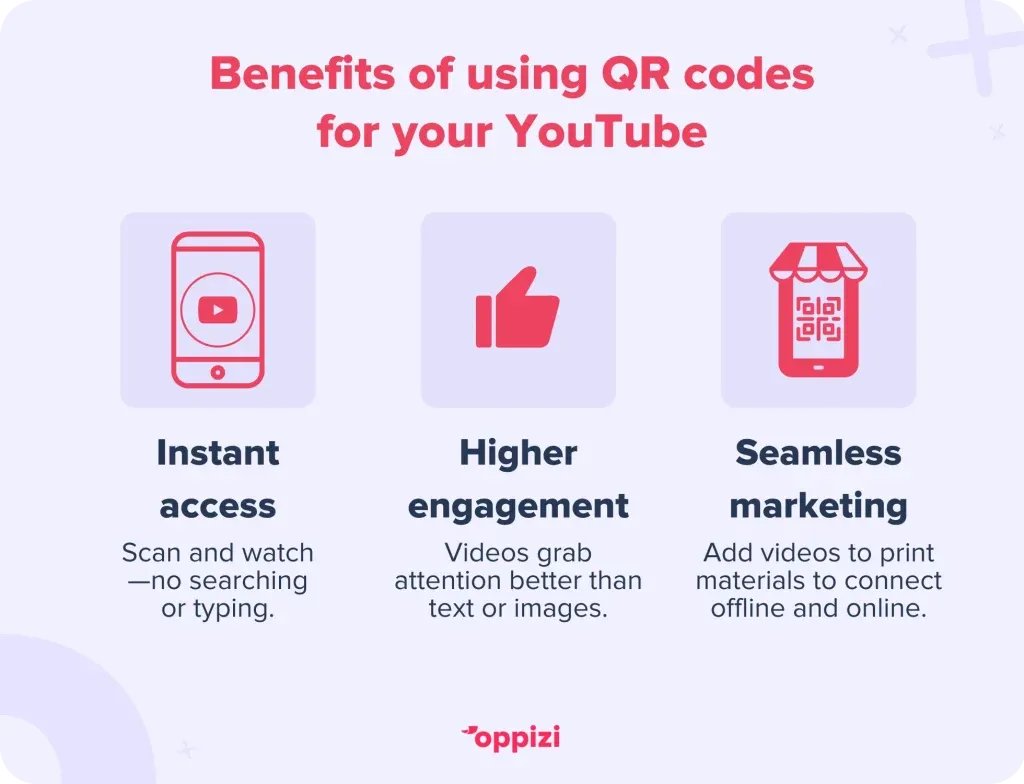
- Acceso instantáneo: Los usuarios pueden escanear el código y verlo inmediatamente, sin necesidad de teclear.
- Un puente entre el marketing offline y el online: Ideal para tarjetas de visita, folletos, carteles y expositores en tiendas.
- Mejor compromiso: Los vídeos captan la atención y mantienen el interés más que los contenidos estáticos.
- Compartir fácilmente: Los clientes pueden escanear y compartir fácilmente su vídeo con otras personas.
Cómo crear un código QR para un vídeo de YouTube
Uso del generador gratuito de códigos QR de OppiziCrear un código QR de YouTube es fácil con Oppizi. Sólo tienes que seguir estos pasos:
- Visite Generador de códigos QR de Oppizi.
- Selecciona ‘Medios de comunicación social’y elige YouTube.
- Pega la URL de tu vídeo o canal.
- Elige un diseño que encaje con tu marca. Puedes personalizar colores, formas y añadir un logotipo.
- Genere y descargue su código QR.
No necesitas conocimientos técnicos para crear un código QR de YouTube. El generador de Oppizi te permite crear un código QR único que represente bien a tu empresa. Incluso puedes enlazar con tus otros plataformas de medios sociales in the same QR code. Since it's dynamic, you can change or update the links anytime, and the code will still work.
Cómo crear un código QR para tu canal de YouTube
Para crear un código QR para tu canal de YouTube, sigue los mismos pasos anteriores. Solo tienes que pegar la URL de tu canal en lugar de un vídeo concreto.
También puedes utilizar la función de código QR integrada en YouTube, pero esta opción sólo es válida para canales, no para vídeos individuales. A continuación te explicamos cómo:
- Abre la aplicación móvil de YouTube y ve a tu canal.
- Pulse el botón Compartir canal.
- Seleccione Código QR.
- Guarda el código QR en tu dispositivo o compártelo directamente.
Aunque este método funciona, el código QR no es personalizable. El generador de códigos QR de Oppizi te ofrece un aspecto más profesional y funciones añadidas que te ayudarán a destacar. Exploremos algunas de esas ventajas.
¿Por qué elegir el generador de códigos QR gratuito de Oppizi?
YouTube tiene una función básica de código QR, pero no te permite personalizar nada. Oppizi generador gratuito de códigos QR ofrece mucho más. Esto es lo que puedes hacer:
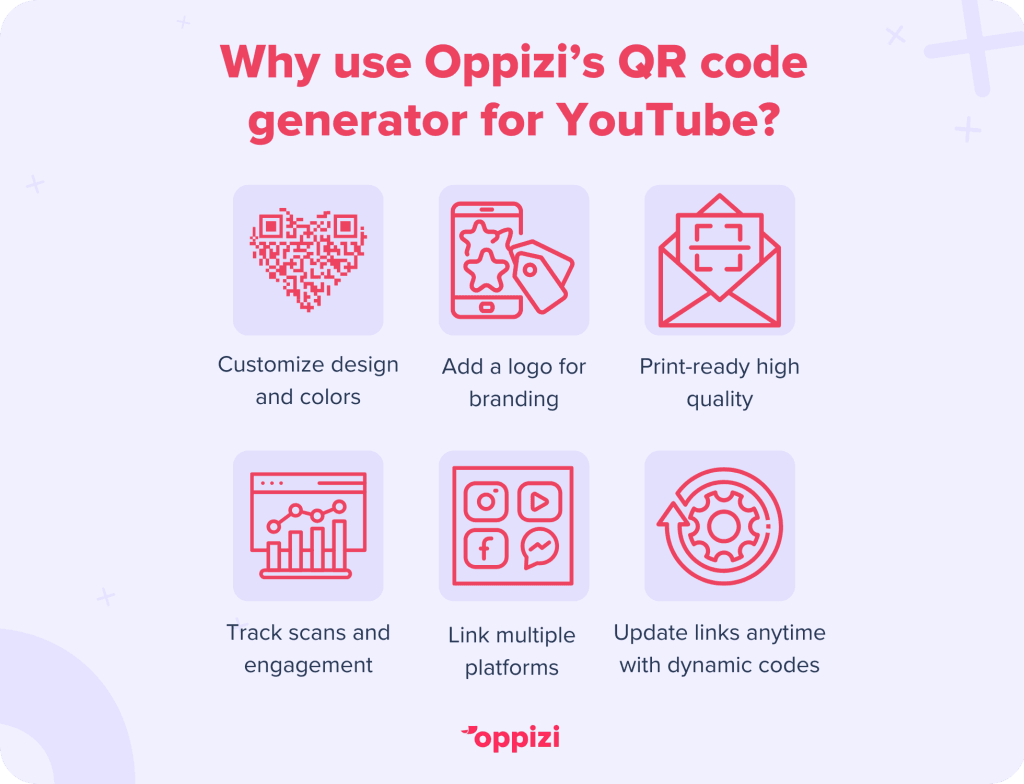
- Personalice la forma, el color y el estilo de su código QR.
- Añada su logotipo para mejorar su imagen de marca.
- Genere códigos de alta calidad ideales para imprimir.
- Seguimiento de las exploraciones y el compromiso.
- Utilice un código QR dinámico, para poder cambiar la URL en cualquier momento sin necesidad de volver a imprimir.
- Enlace a varias plataformas de medios sociales, no sólo a YouTube.
Con Oppizi, puedes crear un código QR totalmente personalizado que se adapte a tu marca. Puedes cambiar la URL en cualquier momento para que apunte a un nuevo vídeo o canal, y seguirá funcionando. Además, puedes enlazarlo a todas tus redes sociales, lo que lo hace versátil.
Prácticas recomendadas para utilizar los códigos QR de YouTube
Para sacar el máximo partido a tu código QR de YouTube, sigue estas prácticas recomendadas:
- Personalización de la marca: Un código QR en blanco y negro puede parecer aburrido. Utilice Oppizi generador gratuito de códigos QR para crear un diseño único que destaque.
- Utilice una llamada a la acción contundente: Indique a los usuarios qué deben hacer. Frases como “¡Escanee para ver!” o “¡Véalo en acción!” funcionan bien.
- Garantizar la compatibilidad móvil: La mayoría de los usuarios escanear desde sus teléfonos. Asegúrate de que tu vídeo es fácil de ver en el móvil.
- Colóquelo estratégicamente: Coloca tu código QR donde sea fácil de ver y acceder.
- Rendimiento de la pista: Utilice herramientas de seguimiento de QR para averiguar cuántas personas escanean su código.
Estos consejos pueden ayudarte a sacar el máximo partido a tus códigos QR de YouTube.
Formas creativas de utilizarlas en marketing
Un código QR de YouTube es algo más que un enlace a un vídeo. Puede ser una gran herramienta de marketing si se utiliza de forma creativa. Aquí tienes algunas ideas para las empresas:
- Invitaciones a eventos: Si organizas un seminario web, un taller o el lanzamiento de un producto, añade un código QR a tus invitaciones. De este modo, los asistentes podrán ver un vídeo antes de que empiece el seminario. evento.
- Menús de restaurante: Coloque un código QR en su menú para enlazar con imágenes entre bastidores de la cocina o entrevistas al chef. Esto añade personalidad a su marca.
- Expositores para minoristas: Las tiendas de ropa pueden utilizar códigos QR para dar consejos de estilismo. Los minoristas de tecnología pueden enlazar a vídeos de demostración de productos.
- Testimonios de clientes: Incluya un código QR en folletos o envases con enlaces a opiniones y testimonios de clientes en YouTube.
- Anuncios impresos interactivos: Haz que revistas, carteles y folletos sean más atractivos. Los lectores pueden escanear un código QR para ver un anuncio en vídeo o un tutorial.
Pensar de forma creativa sobre cómo utilizar los códigos QR puede ayudarle a conectar mejor con su público.
Preguntas frecuentes
¿Cómo consigo un código QR de YouTube?
Si quieres un código QR para tu canal de YouTube, tienes dos opciones. Sin embargo, si necesitas un código QR para un vídeo individual de YouTube, tendrás que utilizar un generador de códigos QR externo como Oppizi.
Opción 1: A través de YouTube
- Abre tu canal de YouTube con la aplicación móvil.
- Pulse el botón Compartir canal.
- Seleccione Código QR.YouTube generará un código QR básico para tu canal.
Opción 2: Utilizar el generador de códigos QR de Oppizi
- Visita el generador gratuito de códigos QR de Oppizi.
- Pega la URL de tu canal o vídeo individual.
- Personalice su código QR con su marca, colores y logotipo.
Esta opción te permite crear códigos QR tanto para tu canal como para vídeos individuales.
¿Puedo escanear un código QR en YouTube?
Sí, si un vídeo o canal tiene un código QR, puedes escanearlo con la cámara de tu smartphone o con una aplicación para escanear códigos QR. Solo tienes que apuntar con la cámara al código y te enlazará directamente al vídeo o canal.
¿Cómo inicio sesión en YouTube con un código QR?
YouTube no ofrece una opción de inicio de sesión mediante código QR por el momento. Sin embargo, algunas plataformas de terceros pueden utilizar códigos QR para iniciar sesión. Asegúrate de utilizar fuentes de confianza para acceder a tu cuenta.
¿Cómo puedo obtener el código QR?
Para obtener un código QR de YouTube:
- Para un canal de YouTube: Abre la aplicación móvil de YouTube, toca Compartir canal y selecciona Código QR en la aplicación de YouTube.
- Para un código QR personalizado: Utiliza el generador de códigos QR gratuito de Oppizi para crear un código QR dinámico y de marca que enlace a tu contenido de YouTube.
¿Dónde está mi código QR?
Si has creado uno con Oppizi, puedes descargarlo desde el generador de códigos QR y guardarlo para tus materiales de marketing.
Conclusión
Un código QR de YouTube es una forma sencilla pero eficaz de conectar al público offline con tu contenido de vídeo. Tanto si promocionas un producto como si compartes un vídeo instructivo o estás construyendo tu marca, un código QR facilita que los espectadores interactúen con tu contenido.
Con Generador gratuito de códigos QR de Oppizi, you can create a unique and branded QR code that stands out and delivers results. Plus, since it's dynamic, you can update the link anytime without needing a new QR code.
Si quieres que más gente escuche tu mensaje, ponlo donde no puedan ignorarlo: en sus manos.. Oppizi transmite su marca directamente a los clientes con precisión e impacto. Sin distracciones. Sin conjeturas. Sólo resultados. Empiece gratis y vea crecer su negocio.